Temps d’écran : 5 applis pour reprendre le contrôle
9 juin 2026 - Maxime Jonhson


À bas, le scroll infini sur les réseaux sociaux ! Voici 5 outils efficaces pour décrocher (enfin) des écrans.
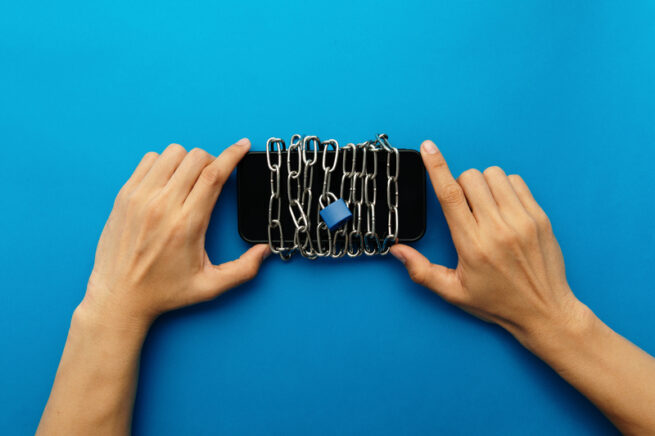
1 — Le traditionnel
Êtes-vous prêt pour un solide reality check ?
Les fonctionnalités intégrées Temps d’écran sur iOS et Bien-être numérique et contrôle parental sur Android mesurent chaque minute passée sur votre téléphone, tablette ou ordinateur.
Pour limiter les minutes passées dans une application précise, allez dans les paramètres de vos appareils. 30 minutes top chrono sur Instagram, pas plus !
Un bon début, mais les adeptes plus coriaces contourneront facilement les paramètres.
2 — Le cheerleader
Il suffit parfois de peu pour vaincre les automatismes.
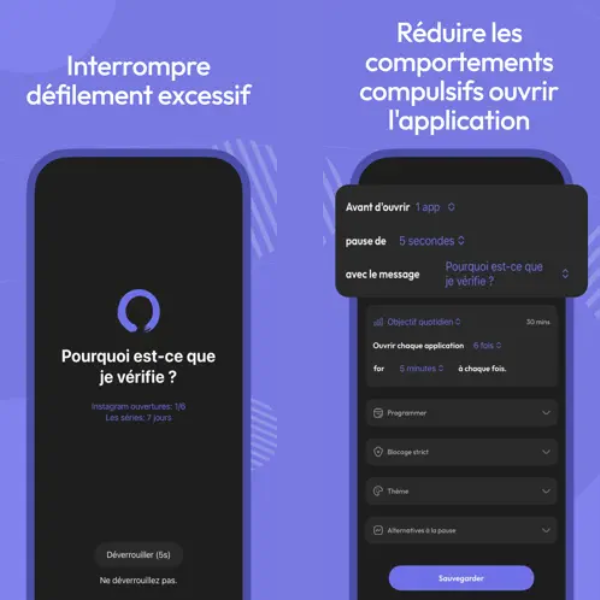
ScreenZen repousse de quelques secondes l’ouverture de certaines applications en affichant un message du genre « Est-ce important ? ». Parfait pour vous inciter à remettre en question votre utilisation !
Cette application gratuite vous envoie aussi des messages pour vous motiver à atteindre vos objectifs. Bravo, vous n’avez ouvert TikTok que deux fois aujourd’hui !
3 — Le stylisé
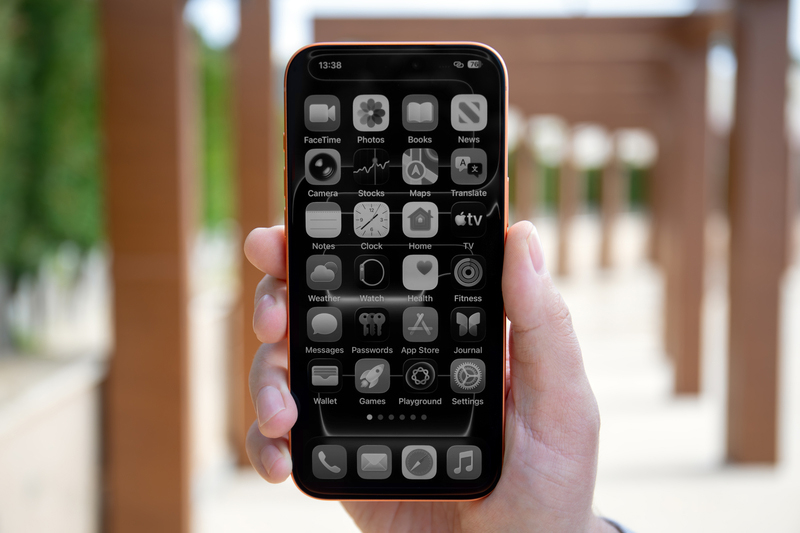
Pour réduire votre temps d’écran, rendez votre téléphone moins attrayant ! Un truc facile : éliminer les couleurs qui captent votre attention en activant l’affichage en niveaux de gris. Écran ennuyant, bonjour !
Sur un appareil iOS, activez la fonctionnalité en allant dans : Réglages > Accessibilité > Affichage et taille du texte > Filtres de couleur > Niveaux de gris.
Sur un appareil Android, la marche à suivre varie d’un modèle à l’autre, mais elle devrait ressembler à ceci : Paramètres > Accessibilité > Couleur et mouvement > Correction des couleurs > Nuances de gris.
Le mode Nuances de gris peut aussi être programmé automatiquement dans le mode Coucher de la fonctionnalité Bien-être numérique et contrôle parental.
© Prykhodov
| Dreamstime.com / Montage Curium
4 — L’adorable
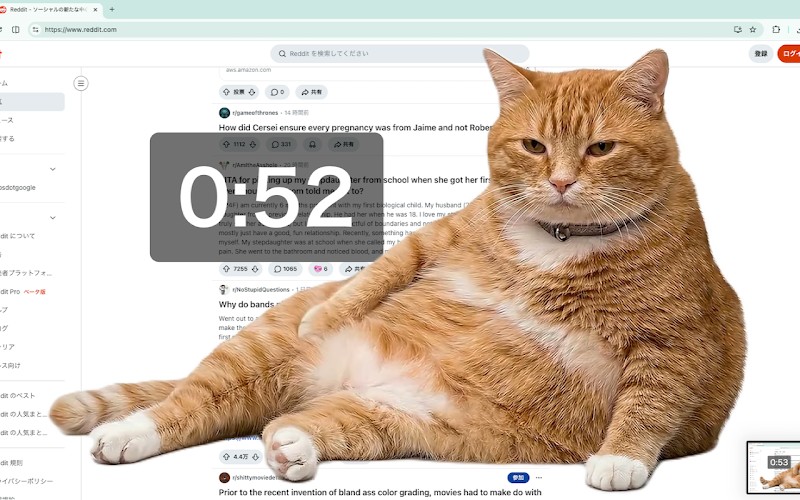
Besoin de douceur et de mignon ? Essayez Cat Gatekeeper. Cet outil est l’équivalent numérique d’un chat qui se couche sur votre livre lorsqu’il est en manque d’attention. Gratouilles, svp !
Cette extension pour le navigateur Chrome — offerte en anglais seulement — vous permet d’instaurer une limite de temps pour différents sites, comme un jeu ou un service de vidéodiffusion. Une fois la limite atteinte, un gros chat orange (virtuel, faut-il le rappeler) s’installe dans votre écran d’ordinateur pour vous rappeler de prendre une pause.
5 — L’artillerie lourde
Votre amour des écrans est intense ? Seul un obstacle de taille pourrait vous empêcher de doomscroller ? Peut-être vous faut-il un appareil physique comme Brick, qui est relié à une application sur votre téléphone Android ou iOS.
Brick bloque les logiciels ou les catégories d’applis de votre choix, pour une période donnée. Par exemple, vous pouvez bloquer l’accès aux réseaux sociaux après 19 h, ou restreindre votre accès uniquement aux applications essentielles — comme le téléphone — de 8 h à 16 h en semaine.
Pour débloquer une application (en cas d’urgence ou lors d’une envie incontrôlable de consulter Instagram), vous devrez coller la petite brique physique sur votre téléphone. Une tâche facile à accomplir, mais qui vous incitera néanmoins à y réfléchir à deux fois avant de regagner l’accès à vos applis chéries.
Vous pouvez aussi laisser la brique à la maison (ou même à une personne de confiance) pour vous forcer à respecter vos objectifs. D’autres solutions similaires un peu moins dispendieuses existent, comme la carte Bloom.
Voir cette publication sur Instagram


publiez votre commentaire
dites-nous ce que vous en pensez